Annonselenker: Vi kan få provisjon når du handler via en lenke.
Koble gitar til PC: lydgrensesnitt, opptaksspor og medhør
Sist oppdatert: 28. oktober 2026
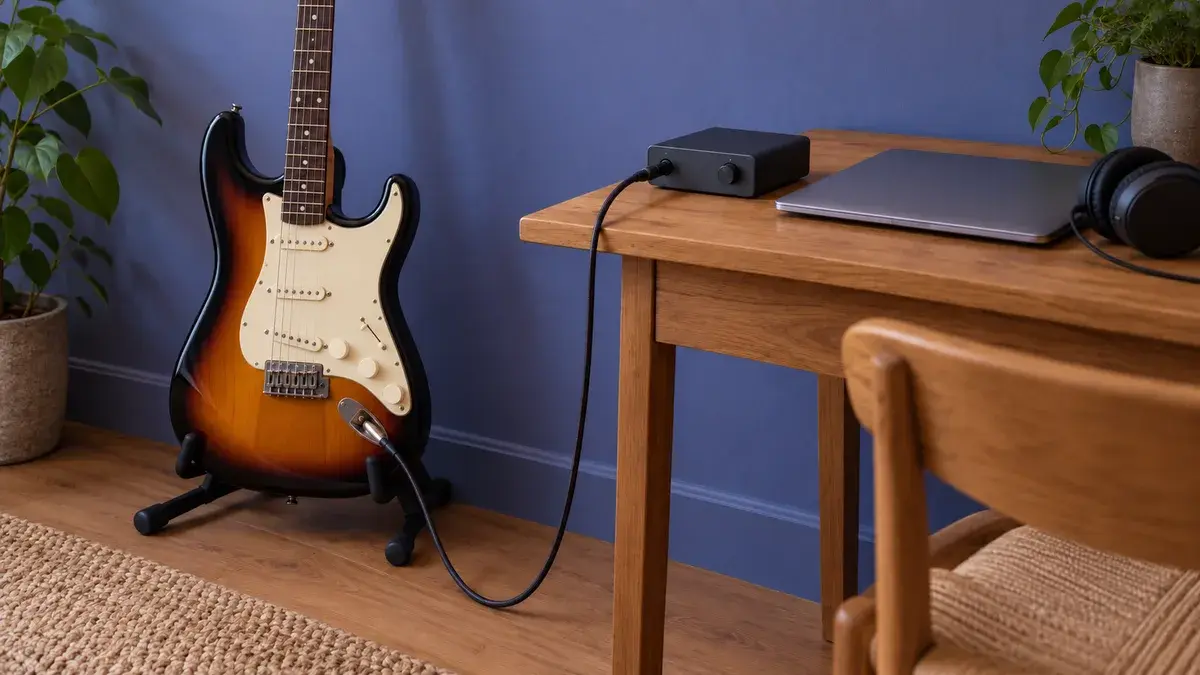
En elgitar fra gitarfamiliene kobles til PC-en gjennom instrumentinngangen (Hi-Z) på et eksternt lydgrensesnitt, som sender signalet videre over USB. I opptaksprogrammet velger du den inngangen som kilde for sporet. Sporet tar opp gitaren uansett medhørsrute, men effektene i programmet hører du bare når du lytter gjennom programmet.
Et eksternt lydgrensesnitt med instrumentinngang. På eksempelmodellen lenger ned kaller butikken den en Hi-Z-inngang. Kontroller i manualen hvilken inngang og eventuell bryter som gjelder for instrument på akkurat din modell.
En datamaskin med opptaksprogram (DAW) som grensesnittet støttes av. Støtte for operativsystem og maskin må kontrolleres i produsentens gjeldende dokumentasjon.
Hodetelefoner eller monitorer koblet til grensesnittets utganger, slik at du hører det du spiller inn.
Guiden beskriver ruten via et eksternt lydgrensesnitt. Andre koblingsmåter vurderes ikke her.
Følg signalet fra gitar til opptaksspor
Hvert ledd må stemme før neste ledd kan gjøre jobben sin. Gå gjennom rekkefølgen under når du kobler opp første gang, og når noe ikke virker.
Ledd
Hva skjer
Hva du kontrollerer
1. Gitar til grensesnitt
Gitarkabelen går inn i instrumentinngangen
At gitaren står i inngangen som er beregnet for instrument, og at inngangsnivået er skrudd opp
2. Grensesnitt til PC
Grensesnittet sender signalet til maskinen over USB
At maskinen finner grensesnittet, og at det er valgt som lydenhet i opptaksprogrammet
3. Inngang til spor
Opptaksprogrammet tar imot signalet på en inngangskanal
At sporet bruker samme inngangsnummer som kontakten gitaren står i, og at sporet er klargjort for opptak
4. Medhør
Du hører enten inngangen direkte, eller signalet etter at det har gått gjennom programmet
At bare én av rutene er aktiv mens du spiller inn (se neste avsnitt)
Det siste leddet er det som oftest blandes sammen. Opptaket og det du hører i hodetelefonene er to forskjellige ting. Focusrite oppgir at direkte medhør ikke påvirker signalet som går inn i datamaskinen. Sporet tar altså opp gitaren uansett hvilken medhørsrute du velger.
Velg medhør: direkte eller gjennom programmet
Med direkte medhør hører du inngangssignalet før det når opptaksprogrammet. Derfor høres ikke programvareeffektene på sporet i den ruten, ifølge Focusrites forklaring av direkte medhør. Gjelder det en forsterkersimulering i programmet, hører du altså gitaren uten den mens du spiller.
Hva vil du høre mens du spiller?
Velg
Dette må du vite
Gitaren slik den kommer inn, uten effekter fra programmet
Direkte medhør fra grensesnittet
Programeffektene høres ikke. Mute sporet du tar opp på, ellers hører du begge rutene.
Forsterkersimulering eller andre effekter du har lagt på sporet
Medhør gjennom opptaksprogrammet
Forsinkelsen avhenger blant annet av bufferen. Slå av direkte medhør så du ikke hører det tørre signalet i tillegg.
Focusrite anbefaler å mute sporet du tar opp på når du bruker direkte medhør. Hvis ikke hører du både det direkte signalet og sporet fra programmet litt senere. Produsenten beskriver dette som en dobling eller et ekko. Focusrite-artikkelen om direkte medhør gjelder Scarlett 4i4 tredje generasjon og noen søstermodeller, så knapper og menyvalg skal ikke overføres uten videre til en annen modell. Prinsippet om de to rutene er det samme.
Juster bufferen når du hører gjennom programmet
Velger du medhør gjennom opptaksprogrammet, er bufferen den innstillingen du kan justere selv. Focusrite forklarer at lavere buffer gir lavere forsinkelse, men øker risikoen for knepp og lydutfall. Høyere buffer gir mer forsinkelse og et mer stabilt lydsignal.
Hvor du finner bufferen: For sine grensesnitt oppgir Focusrite at den stilles i opptaksprogrammet på Mac, og i Focusrite Notifier eller lydkontrollpanelet på Windows. Andre produsenter kan ha andre plasseringer.
Hvordan du justerer: Senk bufferen ett steg av gangen, og spill den samme passasjen igjen. Får du knepp eller lydutfall, går du tilbake til forrige innstilling som fungerte.
Når bufferen ikke er hele forklaringen: Focusrite nevner også programvare, enkelte plugins, selve datamaskinen og USB-huber som andre kilder til forsinkelse.
Vi oppgir ingen bestemt bufferverdi. Kildene dokumenterer ikke ett tall som passer for alle maskiner, prosjekter og grensesnitt.
Fjerde generasjon av Scarlett 2i2 er et eksternt lydgrensesnitt med to innganger og to utganger. Proshop oppgir en Hi-Z-inngang for elgitar, slik at gitaren kan kobles direkte til grensesnittet.
Butikken oppgir USB-C-tilkobling og egne kontroller for monitorer og hodetelefoner. Mac, Windows, Chromebook, iPad og iPhone er nevnt, men støtten for din maskin og ditt opptaksprogram bør kontrolleres i Focusrites gjeldende dokumentasjon.
Butikken oppgir Ableton Live Lite og et tre måneders abonnement på Pro Tools Artist som medfølgende programvare.
Scarlett 2i2 fjerde generasjon er et eksternt lydgrensesnitt med to innganger og to utganger. Proshop oppgir en Hi-Z-inngang for elgitar, og den dekker dermed første ledd i signalveien over. Butikken oppgir også USB-C-tilkobling og egne kontroller for monitorer og hodetelefoner. Se Proshops produktside.
Ifølge butikken følger Ableton Live Lite, et tre måneders abonnement på Pro Tools Artist og Softube Marshall-forsterkermodellering med. Vil du høre en slik forsterkermodellering mens du spiller, må du lytte gjennom programmet, og da gjelder bufferavsnittet over. Lisensvilkårene for programvaren må kontrolleres hos produsenten.
Avgrensninger: Butikken nevner Mac, Windows, Chromebook, iPad og iPhone, men full støtte for din maskin og ditt opptaksprogram må kontrolleres i Focusrites gjeldende manual. Produktsiden beskriver heller ikke hvordan direkte medhør slås på for denne modellen. Det står i manualen. Modellen er tatt med som et konkret eksempel på et grensesnitt med instrumentinngang, ikke som vinneren av en sammenligning. Skal du vurdere flere modeller etter innganger og bruk, kan du sammenligne lydkort til hjemmestudio.
Hvis noe ikke virker
Ingen lyd på sporet: Gå gjennom ledd 1 til 3 i tabellen over. Kontroller kontakt, inngangsnivå, valgt lydenhet og inngangsnummer på sporet.
Ekko eller tynn lyd: Både direkte medhør og medhør gjennom programmet er aktive. Mute sporet, eller slå av den direkte ruten.
Effektene høres ikke: Du lytter sannsynligvis via den direkte ruten, som ikke går gjennom programmet.
Knepp eller lydutfall: Bufferen kan være for lav for arbeidsmengden. Øk den igjen.
Merkbar forsinkelse gjennom programmet: Senk bufferen forsiktig. Bruk direkte medhør på opptak der du ikke trenger å høre effektene.